Analyzer
Voyez exactement ce que vous migrez — avant de vous engager.
Analyse gratuite, en lecture seule. Un inventaire complet de votre environnement BI en quelques minutes — ce qu’il faut migrer, ce qu’il faut corriger et ce qu’il faut laisser derrière.
Aucune modification de votre environnement. Sans engagement.
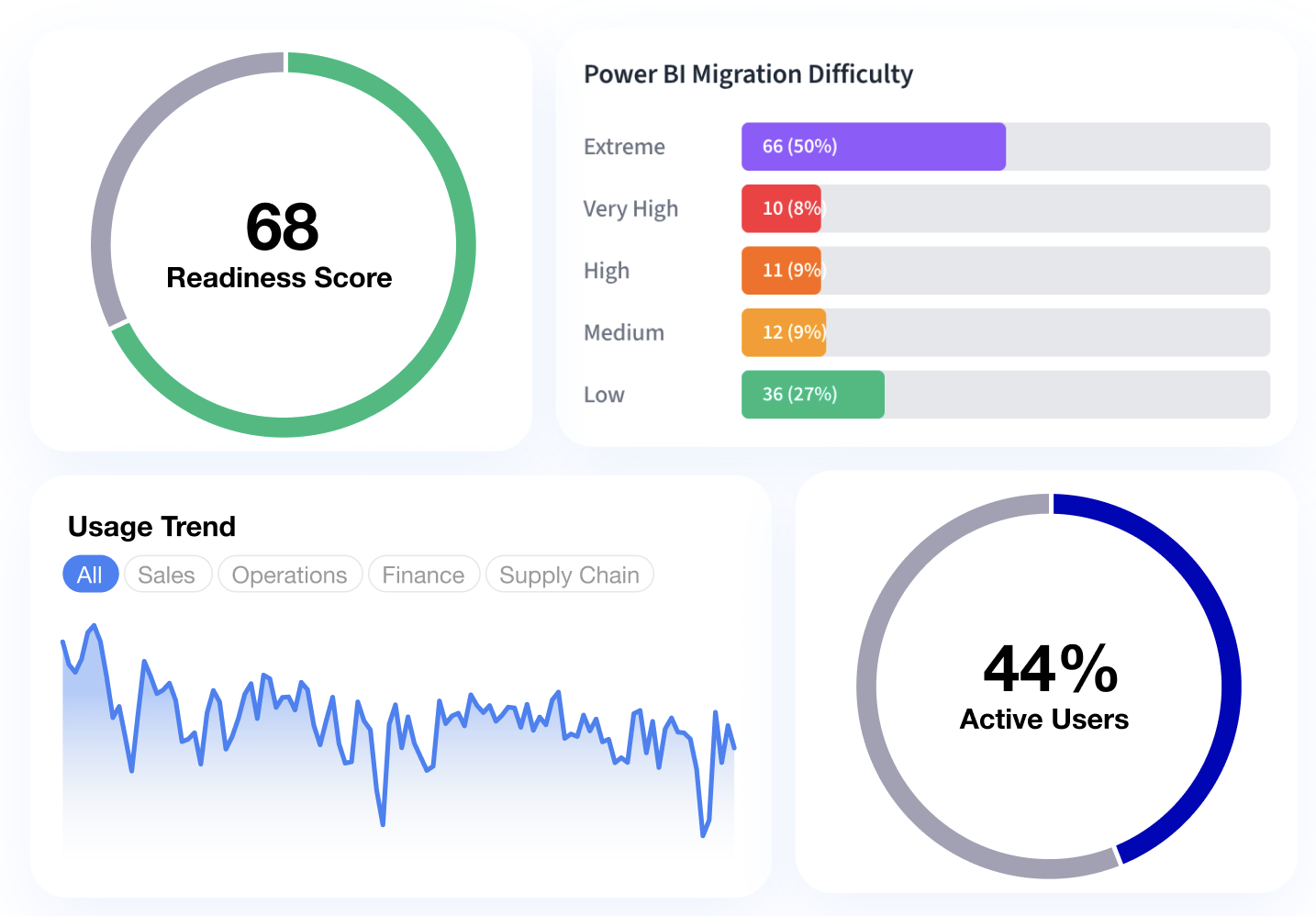
Données d’exemple — pas un environnement client.
Ce qu’Antares analyse
Les points durs de chaque plateforme — tous pris en compte.
Chaque plateforme BI a ses particularités. L’Analyzer en tient compte — et note chaque classeur et chaque rapport selon la difficulté du déplacement.
Tableau
Les plus durs à migrer
- Expressions LOD (FIXED / INCLUDE / EXCLUDE) — la granularité implicite doit être réexprimée en aval ; chaque occurrence est comptée et notée.
- Fusion des données — une fusion n’est pas une jointure ; elle est signalée dès que la cible exige un modèle de données explicite.
À surveiller
- Calculs de table — la sémantique de partitionnement et d’adressage diffère des fonctions de fenêtrage.
- SQL personnalisé — le SQL propre à un dialecte est détecté et noté pour sa portabilité.
- Actions et filtres de tableau de bord — la logique conditionnelle et d’interaction est inventoriée par tableau de bord.
- Sécurité au niveau des lignes — la logique des filtres utilisateur est mise au jour pour le mappage des rôles sur la cible.
Sans difficulté
- Champs calculés et mesures — les agrégations standard se transposent proprement.
- Paramètres — catalogués avec chacune de leurs références en aval.
- Ensembles, groupes, classes et hiérarchies — objets structurels énumérés et repris.
Power BI
- Groupes de calcul et paramètres de champ — Le basculement dynamique de mesures et de champs n’a pas d’équivalent direct sur la cible — signalé pour une reconstruction.
- Visuels personnalisés — Les packages de visuels personnalisés ne fonctionnent que dans Power BI ; chacun est donc signalé pour une reconstruction.
- DAX à contexte de filtre complexe — Le DAX sensible au contexte est noté selon sa difficulté et rapproché du modèle le plus proche sur la cible.
- Signets et extraction — Les états enregistrés et le contexte de filtre de l’extraction sont inventoriés pour être recréés.
- Rôles de sécurité au niveau des lignes — Rôles et règles sont mis en évidence pour leur mappage vers la couche de sécurité de la cible.
- Relations plusieurs-à-plusieurs et bidirectionnelles — La propagation des filtres est signalée pour revérifier les totaux sur la cible.
- Transformations Power Query (M) — Requêtes natives et transformations complexes sont signalées pour réimplémentation.
- Pages, visuels et mesures — Comptés et inventoriés, chacun avec une note d’impact.
- Tables et hiérarchies — La structure du modèle est recensée, chemins d’exploration compris.
Chaque analyse Tableau inclut aussi l’analytique d’usage, un graphe de dépendances et une estimation de charge et de coût. Chaque analyse Power BI inclut une note de difficulté de migration pour votre cible, la complexité par domaine et les champs utilisés ou inutilisés.
Comment planifier votre migration
Planifiez sur des faits. Ne migrez pas ce que personne n’utilise.
L’Analyzer transforme votre parc en plan de migration en quatre étapes — dont celle que la plupart des projets sautent : décider ce qu’il ne faut pas déplacer.
Tout scanner
Connectez-vous à Tableau en lecture seule, ou importez des classeurs Tableau et des rapports Power BI. Chaque tableau de bord, chaque calcul et chaque source de données inventorié en quelques minutes.
Noter et trier
Complexité, risque et usage par classeur — un Migration Readiness Score au lieu d’une supposition.
Élaguer l’inutile
Les tableaux de bord orphelins ou peu consultés sont signalés comme candidats à l’exclusion du périmètre. Ne payez pas pour migrer ce que personne n’ouvre.
Séquencer et budgéter
Un ordre d’exécution par impact et par charge, avec des estimations présentables à vos décideurs.
Comment ça se connecte
Lecture seule. Par conception.
Accès en lecture seule
Aucune permission d’écriture n’est jamais demandée. Sur une connexion Tableau, Antares lit les métadonnées des classeurs — structure, calculs, statistiques d’usage. Jamais vos données métier sous-jacentes.
Rapport exportable
Chaque analyse aboutit à un rapport exportable — prêt à présenter à vos décideurs ou à votre équipe de migration.
Tableau Server et Cloud
Connexion via l’API REST Tableau. Prise en charge de Tableau Server (2019.1+) et de Tableau Cloud. Aucun agent ni installation sur site.
Rapports Power BI
Importez un fichier .pbix ou un projet PBIP compressé en .zip — aucun accès au tenant n’est nécessaire. Un .pbix peut contenir des données importées : l’Analyzer travaille à partir de la structure du rapport et du modèle, et ne copie aucune ligne de données dans ses résultats.
FAQ
Questions fréquentes.
Combien de temps prend l’analyse ?
La plupart des environnements sont traités en quelques minutes. Les grands parcs (plus de 1 000 classeurs) peuvent demander jusqu’à 30 minutes.
De quels accès Antares a-t-il besoin ?
Pour Tableau, un accès en lecture seule à Tableau Server ou Tableau Cloud ; aucune permission d’écriture n’est jamais demandée. Pour Power BI, aucun : vous importez le fichier du rapport.
Quelles plateformes BI l’Analyzer peut-il évaluer ?
Tableau et Power BI. Connectez-vous en lecture seule à Tableau Server ou Tableau Cloud, ou importez des classeurs ; pour Power BI, importez un fichier .pbix ou un projet PBIP compressé, un rapport par analyse. Chaque analyse est notée pour la plateforme cible que vous choisissez, et la page d’accueil tient à jour la liste des parcours pris en charge.
Mes données sont-elles en sécurité ?
Sur une connexion Tableau, Antares analyse les métadonnées des classeurs — structure, calculs et statistiques d’usage — et ne lit jamais vos données métier sous-jacentes. Un fichier Power BI peut contenir des données importées : l’Analyzer travaille à partir de la structure du rapport et du modèle, et ne copie aucune ligne de données dans ses résultats.
Puis-je n’analyser qu’une partie des classeurs ?
Oui. Vous pouvez filtrer par projet ou par site, ou sélectionner des classeurs précis pour une analyse ciblée.
Que contient le rapport de préparation ?
Pour Tableau : un Migration Readiness Score par classeur, la répartition de la complexité par type de fonctionnalité, le pourcentage convertible automatiquement, une estimation de charge et un ordre de conversion priorisé. Pour un rapport Power BI : une note de complexité, une note de difficulté de migration pour la cible choisie, les principaux points d’attention de la migration et un inventaire complet des composants.
Antares peut-il nous dire ce qu’il ne faut pas migrer ?
Oui. L’analytique d’usage et la cartographie des dépendances signalent les classeurs orphelins ou peu consultés comme candidats à l’exclusion du périmètre — la plupart des parcs traînent des tableaux de bord que personne n’ouvre, et vous ne devriez pas payer pour les déplacer.
Quand vous serez prêt à migrer, la conversion coûte $200€200 par tableau de bord, au forfait — voir le Converter.
Prêt à voir votre environnement ?
Lancez l’Analyzer gratuit. Aucune modification de votre environnement. Sans engagement.